DirectlyDrop / Rehber
Telefondan Bilgisayara Dosya Aktarma: Uygulamasız Yöntem
Android veya iPhone'dan bilgisayara oda kodu, QR kodu ve tarayıcı kullanarak dosya aktarmanın adımlarını, ağ koşullarını ve sorun çözümlerini öğrenin.
Telefondan dosya aktarmaya başla →
Hazırlayan: DirectlyDrop · İçerik yöntemi: kaynak kodu, testler ve teknik kaynaklar · Güncellendi: 24 Ağustos 2026 · 8 dakikalık okuma
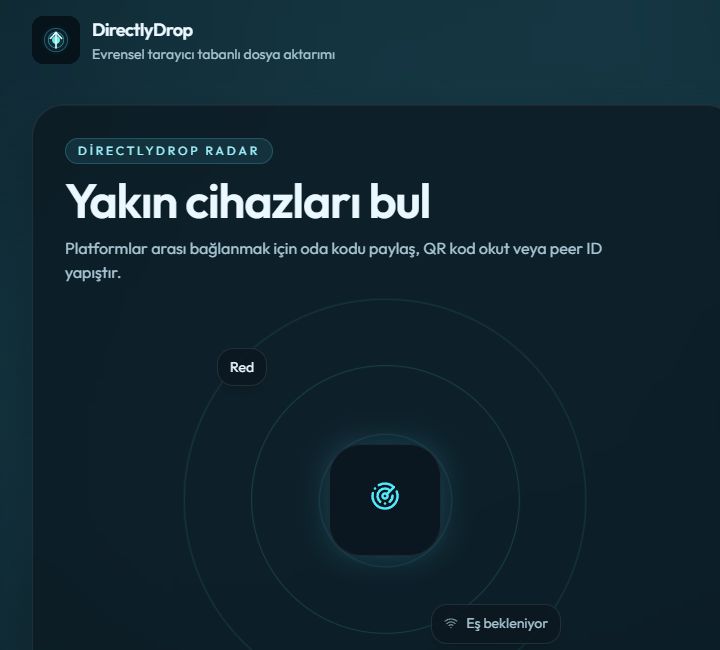
Telefon ve bilgisayarı hazırlayın
DirectlyDrop'u bilgisayarın ve telefonun güncel tarayıcısında açın. Hesap oluşturmanız veya iki cihaza da uygulama kurmanız gerekmez. Bilgisayarda oluşan dört haneli oda kodunu telefondaki bağlantı alanına girebilir ya da bilgisayardaki QR kodunu telefon kamerasıyla okutabilirsiniz. Bağlantı tamamlandığında iki ekranda da karşı cihazın adı görünür.
Aynı Wi-Fi ağı zorunlu değildir. Cihazlar farklı internet bağlantılarında da WebRTC üzerinden eşleşmeyi deneyebilir. Ancak kurumsal güvenlik duvarları, bazı mobil operatör ağları ve VPN'ler doğrudan yolu engelleyebilir. Yayında geçerli TURN yapılandırması varsa şifreli trafik röleden geçebilir; yoksa kısıtlı ağlarda bağlantı kurulamayabilir.
Fotoğraf veya belgeyi telefondan gönderin
Telefon gönderen tarafsa bağlantı kurulduktan sonra Dosyaları seç düğmesine dokunun. Android'de dosya yöneticisi; iPhone'da Dosyalar, Fotoğraflar veya tarayıcının sunduğu seçici açılabilir. İzin ekranında yalnızca göndermek istediğiniz öğeleri seçin. DirectlyDrop tek seferde en fazla üç dosyayı sıraya alır ve alıcı her dosyanın adını ve boyutunu görerek kabul eder.
Bilgisayarda gelen teklifin beklediğiniz telefondan geldiğini kontrol edin ve Kabul et seçeneğini kullanın. Aktarım tamamlanınca başarı ekranındaki Doğrudan indir bağlantısını kullanın; tarayıcı ayarına göre dosya İndirilenler klasörüne gidebilir veya kaydetme penceresi açılabilir. Dosyayı açıp adını, boyutunu ve içeriğini kontrol etmeden telefon kopyasını silmeyin.
Bilgisayardan telefona göndermek için yönü ters çevirin
Eşleşme iki yönlüdür; bilgisayar bağlandıktan sonra dosyayı seçip telefona da gönderebilir. Masaüstünde dosya alanına sürükleyip bırakabilir, ardından Gönder düğmesini kullanabilirsiniz. Telefonda dosya teklifi görünür ve onay verilmeden içerik aktarılmaz. Bu onay, yanlış cihaza veya beklenmeyen bir dosyanın otomatik indirilmesini önleyen önemli bir kontroldür.
iOS ve Android indirme davranışı aynı değildir. Telefonda Dosya alındı ekranı görünmesi, verinin tarayıcıda hazır olduğu anlamına gelir; cihaza kaydetmek için Kaydet veya paylaş düğmesine dokunun. Sistem menüsünde Dosyalara Kaydet ya da uygun uygulamayı seçebilir, bu seçenek kullanılamıyorsa Doğrudan indir bağlantısını kullanabilirsiniz. Ekranı dosyayı kaydetmeden kapatmayın.
Mobil aktarım sırasında bağlantıyı koruyun
Mobil işletim sistemleri güç tasarrufu için arka plandaki tarayıcı sekmelerini yavaşlatabilir veya durdurabilir. Özellikle video ve arşiv gibi büyük dosyalarda iki ekranı açık tutun, DirectlyDrop sekmesini ön plandan çıkarmayın ve otomatik ekran kilidini aktarım süresince geciktirin. Mümkünse telefonu şarja bağlayın ve ağ değiştirmeyin.
Mobil veri kullanıyorsanız gönderilen dosyanın tamamı veri kotanıza yansıyabilir; TURN rölesi kullanılan durumlarda da dosya trafiği internet üzerinden ilerler. Aynı yerel ağ çoğu durumda daha kararlı ve hızlıdır ancak doğrudan bağlantı garantisi değildir. Önce küçük bir fotoğrafla deneme yapmak gerçek ağ koşulunuzu ölçmenin en güvenilir yoludur.
Oda kodu veya QR bağlantısı çalışmıyorsa
Dört haneli kodu başındaki sıfırla birlikte eksiksiz girin. Kod, paylaşım bağlantısı veya QR eski bir sekmeden kaldıysa iki cihazı yenileyip yeni oturumu kullanın. Bağlan düğmesi tepki vermiyorsa kod alanında yalnızca dört rakam bulunduğunu kontrol edin. Kamera QR kodunu okuyamıyorsa ekran parlaklığını artırın veya paylaşım bağlantısını özel mesajla telefona gönderin.
Bağlantı on beş saniye içinde kurulmazsa VPN'i geçici olarak kapatıp güncel Chrome, Edge, Firefox veya Safari ile yeniden deneyin. Bir cihazı farklı Wi-Fi ya da mobil ağa almak sorunun ağ kaynaklı olup olmadığını gösterir. Tarayıcı gereksinimlerini görmek için Aktarım Araçları sayfasındaki yerel tanılamayı çalıştırabilirsiniz.
Hangi durumda başka bir yöntem gerekir?
DirectlyDrop canlı bir tarayıcı oturumu kullanır; iki cihaz aynı anda çevrim içi olmalıdır. Telefonu daha sonra açacak bir kişiye günlerce geçerli indirme bağlantısı göndermek, yarım aktarımı kaldığı yerden sürdürmek veya çok sayıda alıcıya aynı dosyayı dağıtmak gerekiyorsa bulut depolama daha uygun olabilir.
Hassas belgelerde oda kodunu herkese açık paylaşmayın, karşı cihaz adını doğrulayın ve ortak bilgisayarda indirilen dosyayı korumasız bırakmayın. Kritik bir arşivin iki cihazda aynı olduğunu doğrulamak için Aktarım Araçları sayfasındaki yerel SHA-256 hesaplayıcıyı kullanın.