DirectlyDrop / Rehber
Tarayıcıdan Dosya Aktarımı: Kapsamlı DirectlyDrop Rehberi
DirectlyDrop ile dosya gönderme, WebRTC bağlantısı, güvenlik, büyük dosyalar, tarayıcı uyumluluğu ve sorun giderme için tek kapsamlı başvuru rehberi.
Hazırlayan: DirectlyDrop · İçerik yöntemi: kaynak kodu, testler ve teknik kaynaklar · Güncellendi: 24 Ağustos 2026 · 15 dakikalık okuma
DirectlyDrop ne işe yarar?
DirectlyDrop, iki cihaz arasında tarayıcı üzerinden dosya paylaşmak için geliştirilmiş ücretsiz bir web aracıdır. Gönderici ve alıcı hesap açmadan aynı aktarım oturumunda buluşur. Fotoğraf, video, PDF, arşiv veya proje dosyası seçilebilir; uygulama dosyayı küçük parçalara ayırarak karşı tarafa ulaştırır.
Bağlantı kurulurken PeerJS ve WebRTC kullanılır. Uygun ağ koşullarında veri iki tarayıcı arasında doğrudan ilerler. Yayında geçerli TURN kimlik bilgileri yapılandırılmışsa, doğrudan yol kurulamadığında WebRTC bağlantısı bu röleden geçebilir. Bu durumda da dosya DirectlyDrop tarafından kalıcı bir içerik arşivine kaydedilmez; TURN sunucusu aktarım trafiğini ileten geçici bir ağ aracısıdır.
1. Gönderici aktarım odasını hazırlar
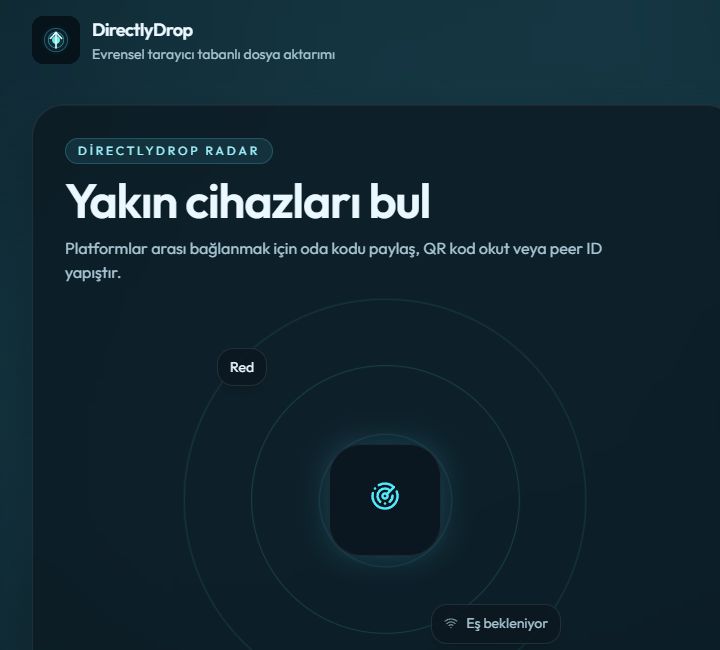
Ana sayfa açıldığında tarayıcı için rastgele bir cihaz adı ve dört haneli oda kodu oluşturulur. Aynı kod paylaşım bağlantısının içinde de bulunur. Gönderici bu kodu yazılı olarak iletebilir, bağlantıyı kopyalayabilir veya ekrandaki QR kodunu alıcıya okutabilir.
Oda kodu bir parola değildir. Kodu bilen biri oturuma bağlanmayı deneyebileceği için bağlantıyı yalnızca dosyayı almasını istediğiniz kişiyle, tercihen özel bir mesaj kanalı üzerinden paylaşın. Alıcıda dosya adı, boyutu ve gönderen cihaz gösterilir; beklenmeyen dosya teklifini reddedin.
2. Alıcı bağlantıyı kurar
Alıcı paylaşım bağlantısını açtığında uygulama karşı cihazın eş kimliğini bağlantıdan okur ve bağlantıyı kurmaya çalışır. Alternatif olarak ana sayfadaki alana oda kodu girilip Bağlan düğmesi kullanılabilir. Her iki tarafta bağlantı durumu hazır olduğunda uzak cihazın adı ekranda görünür.
Bağlantı kurulmuyorsa iki tarafta da sayfayı yenileyip yeni kodla yeniden deneyin. VPN, kurumsal güvenlik duvarı, reklam veya izleyici engelleme eklentileri ve kısıtlı mobil ağlar eşleşmeyi etkileyebilir. Sorunun kaynağını ayırmak için önce güncel bir tarayıcı, ardından farklı bir ağ denemek en hızlı kontroldür.
3. Dosya seçilir ve gönderilir
Bağlantı tamamlandıktan sonra gönderici dosya alanına tıklar veya masaüstünde dosyayı bu alana sürükler. Mevcut sürüm tek seferde en fazla üç dosyayı sırayla gönderir. Her dosya için alıcıya ad ve boyut bilgisi içeren bir teklif gösterilir; alıcı kabul etmeden dosya parçaları gönderilmeye başlanmaz.
Aktarım sırasında ilerleme yüzdesi, gönderilen veri, tahmini hız ve kalan süre gösterilir. Bunlar anlık ağ koşullarından hesaplanan yaklaşık değerlerdir. Özellikle Wi-Fi geçişlerinde veya mobil ağda hız değiştiğinde kalan süre kısa aralıklarla artıp azalabilir.
Aktarım sırasında tarayıcıda neler olur?
DirectlyDrop dosyayı 16 KB büyüklüğünde parçalara ayırır. Gönderim tamponu dolduğunda yeni parçaları kısa süre bekleterek tarayıcının belleğinin kontrolsüz büyümesini önlemeye çalışır. Alıcı tarayıcı Origin Private File System desteği sunuyorsa gelen parçalar geçici olarak cihaz diskine yazılır; destek yoksa parçalar aktarım bitene kadar bellekte tutulur.
Son parça geldikten sonra alınan dosya başarı ekranında korunur. Alıcı, mobil cihazda Kaydet veya paylaş düğmesiyle sistem menüsünü açabilir ya da Doğrudan indir bağlantısını kullanabilir. Geçici OPFS kaydı başarı ekranı kapatılana kadar tutulur. Bu sürüm yarım kalan aktarımı kaldığı yerden sürdürmez; sekme kapanır, cihaz uykuya geçer veya bağlantı koparsa yeni bir oda oluşturup baştan başlamak gerekir.
Sorunsuz aktarım için kontrol listesi
Büyük bir dosyadan önce küçük bir test dosyası gönderin. İki cihazı da güç kaynağına bağlayın, mobil cihazlarda ekran kilidini geçici olarak geciktirin ve aktarım tamamlanana kadar DirectlyDrop sekmesini ön planda tutun. Alıcı cihazda dosya boyutu kadar boş disk alanı olduğundan emin olun.
Aktarım tamamlandı bildirimi iki tarafta da görülmeden sekmeyi kapatmayın. Alıcı başarı ekranındaki kaydetme veya indirme eylemini tamamladıktan sonra dosyayı açarak boyutunu ve beklenen içerik olduğunu kontrol etmelidir. DirectlyDrop şu anda dosya özeti karşılaştırması göstermediği için kritik arşivlerde gönderici ve alıcının ayrıca SHA-256 özeti karşılaştırması daha güçlü bir bütünlük kontrolü sağlar.
WebRTC, STUN ve TURN bu aktarımda ne yapar?
WebRTC yalnızca görüntülü görüşme için değildir. RTCDataChannel, iki tarayıcı arasında ikili veri taşır; DirectlyDrop dosya parçalarını bu kanal üzerinden gönderir. PeerJS ise eş kimliği, sinyalleşme ve bağlantı olaylarını daha sade bir arayüzle yönetir. Sinyalleşme sırasında bağlantı bilgileri değiş tokuş edilir, dosyanın kendisi kalıcı bir uygulama deposuna yüklenmez.
Cihazlar çoğunlukla NAT arkasında olduğu için tarayıcı önce STUN yardımıyla kullanılabilir ağ yollarını belirler. Doğrudan yol kurulamayan kurumsal ağ, simetrik NAT veya katı güvenlik duvarı koşullarında TURN sunucusu şifreli WebRTC trafiğini geçici olarak iletebilir. Bu yüzden doğru teknik ifade, aktarımın WebRTC ile şifreli yapıldığı ve dosyanın DirectlyDrop tarafından kalıcı olarak depolanmadığıdır; her bağlantının fiziksel olarak doğrudan olacağı garanti edilmez.
Güvenli aktarım için tehdit modeli
Taşıma şifrelemesi tek başına yanlış alıcı, herkese açık paylaşılan oda kodu veya alıcının ortak cihazındaki korunmasız indirme gibi riskleri çözmez. Oda kodunu özel bir kanaldan iletin, ekranda görünen karşı cihaz adını doğrulayın ve hassas dosyalarda dört haneli kodun tamamını telefon gibi ikinci bir kanaldan karşılaştırın. Beklenmeyen bir cihaz veya dosya teklifi görürseniz reddedip sayfayı yenileyin.
Göndermeden önce dosya adı, uzantı ve boyutu kontrol edilmelidir. Kimlik belgesi gibi bir dosyada gereksiz alanları maskelemek, aktarım yönteminden bağımsız olarak riski azaltır. Kritik arşivlerde iki cihazda SHA-256 özeti hesaplayıp karşılaştırın; Aktarım Araçları sayfasındaki hesaplayıcı bu işlemi dosyayı ağa göndermeden tarayıcı içinde yapar.
Büyük dosyalarda kapasite ve süre hesabı
Tek bir evrensel dosya boyutu sınırı vermek doğru değildir. Göndericinin yükleme hızı, alıcının boş disk alanı, tarayıcı belleği, mobil işletim sisteminin arka plan kısıtları ve bağlantının TURN üzerinden geçip geçmemesi birlikte sonucu belirler. OPFS destekleniyorsa gelen parçalar geçici olarak diske yazılır; destek yoksa aktarım tamamlanana kadar bellekte tutulur ve büyük dosyalarda sekmenin kapanma riski artar.
Yaklaşık süre için dosyanın megabit değerini gerçek uçtan uca Mbps hızına bölün. Örneğin 1 GB yaklaşık 8.000 megabittir; 20 Mbps etkin hızda teorik alt sınır yaklaşık 400 saniyedir. Protokol yükü ve dalgalanma bu süreyi uzatır. Büyük aktarımdan önce küçük bir dosyayla test yapın, iki cihazı şarja bağlayın ve alıcıda dosya boyutundan daha fazla boş alan bırakın.
Bağlantı sorunlarını aşama aşama ayırın
Oda kodu oluşmuyorsa HTTPS, çevrim içi durum ve engelleyici eklentileri kontrol edin. Kod var ama cihazlar eşleşmiyorsa iki tarafta da en güncel kodun kullanıldığını doğrulayın; ardından VPN'i geçici olarak kapatıp özel pencere veya farklı ağla deneyin. Cihaz adı görünüyor fakat aktarım ilerlemiyorsa sekmeleri ön planda tutun, küçük bir dosya seçin ve alıcıdaki boş alanı kontrol edin.
Sekme kapanır, cihaz uykuya geçer veya ağ değişirse mevcut sürüm aktarımı kaldığı yerden sürdürmez. İki cihazda sayfayı yenileyip yeni kodla baştan başlamak gerekir. Aynı anda çevrim içi olamayan taraflar, günler sonra indirilecek bağlantı veya otomatik devam özelliği gereken senaryolar için süreli bulut depolama ya da kurumsal paylaşım sistemi daha uygun olabilir.
Tarayıcı uyumluluğunu nasıl yorumlamalısınız?
WebRTC veri kanalı ve File API aktarım için temel gereksinimlerdir. OPFS zorunlu değildir ancak özellikle büyük dosyalarda alıcı belleği üzerindeki baskıyı azaltır. Service worker desteği uygulamanın kurulabilirliği ve temel çevrim dışı kabuğu için yararlıdır; iki cihaz arasındaki canlı aktarım yine ağ ve açık oturum gerektirir.
Sürüm numarasına dayalı kesin bir uyumluluk listesi kısa sürede eskir. Aktarım Araçları sayfasındaki tanılama, o anda kullandığınız tarayıcıda gerekli API'leri doğrudan kontrol eder. Sonuçlardan WebRTC veya File API başarısızsa güncel Chrome, Edge, Firefox ya da Safari ile yeniden deneyin; yalnızca OPFS başarısızsa küçük dosyalar çalışabilir fakat büyük dosyalarda dikkatli olun.